<script async src="https://pagead2.googlesyndication.com/pagead/js/adsbygoogle.js?client=ca-pub-7523707755858230"
crossorigin="anonymous"></script>
<!-- top -->
<ins class="adsbygoogle"
style="display:block"
data-ad-client="ca-pub-7523707755858230"
data-ad-slot="3714083211"
data-ad-format="auto"
data-full-width-responsive="true"></ins>
<script>
(adsbygoogle = window.adsbygoogle || []).push({});
</script>
Paling Mudah Cara Mengunci Aplikasi di HP Samsung M20
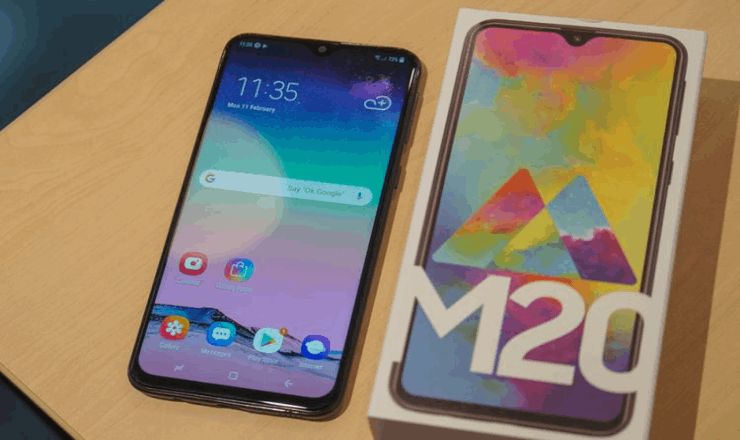
Cara Mengunci Aplikasi di HP Samsung M20 – Data dan file pribadi harus dilindungi dengan ketat, dan privasi harus menjadi prioritas utama dalam menggunakan smartphone. Kita dapat memanfaatkan fitur bawaan Samsung M20 ini untuk mengunci aplikasi.
Selain menyediakan pembaruan keamanan, Samsung juga fokus pada perlindungan privasi pengguna. Kita akan menemukan berbagai pengaturan privasi yang memungkinkan pengendalian izin akses aplikasi, pengelolaan data yang dibagikan dengan aplikasi pihak ketiga, dan pengamanan aplikasi penting dengan fitur mengunci aplikasi di HP Samsung M20 ini.
Mengunci aplikasi memang tidak bisa dianggap hal yang remeh, sebab saat ini banyak sekali kejadian privasi seseorang yang dilanggar bahkan pencurian data pribadi pun marak terjadi. Ada beberapa cara untuk mengunci aplikasi di HP Samsung M20, baik dengan fitur bawaan maupun menggunakan aplikasi tambahan.
Nah, pada postingan kali ini, KasaKisi akan membagikan cara mengunci aplikasi di ponsel Samsung Galaxu M20. Simak caranya di bawah ini.
Cara Aman Mengunci Aplikasi di Samsung Galaxy M20
Mengaktifkan kunci layar pada ponsel Samsung M20 dapat berguna untuk mencegah akses yang tidak sah. Kita dapat menggunakan sidik jari, PIN, atau pola sebagai metode keamanan.
Untuk keamanan tambahan, Anda dapat menerapkan fitur kunci aplikasi pada Samsung yang dikenal sebagai Screen Pinning atau Pin Windows. Dalam bahasa Indonesia, ini disebut Pin Jendela.
Menggunakan Pin Windows
Berikut langkah-langkah mengunci aplikasi di HP Samsung M20 menggunakan fitur Windows Pin.
- Buka aplikasinya Pengaturan pada ponsel Galaxy M20.
- Kemudian, temukan dan ketuk opsi Biometrik dan keamanan.
- Lalu ketuk Pengaturan keamanan lainnya.
- Dan mengaktifkannya Pin jendela.
- Sekarang, buka aplikasi yang ingin Anda kunci.
- Setelah itu pergi ke Aplikasi Terbaru lalu ketuk ikon aplikasi di atas.
- Selanjutnya pilih opsi Sematkan Aplikasi ini.
Menggunakan Kunci Aplikasi
Cara lain untuk mengunci aplikasi di Samsung M20 adalah dengan menggunakan aplikasi tambahan dari Play Store. Berikut cara menggunakan App Lock.
- Terlebih dahulu download dan install aplikasi App Lock melalui Google Playstore.
- Setelah aplikasi terinstal, lanjutkan dengan menjalankan aplikasinya.
- Setelah itu buatlah pola atau kata sandi yang mudah kamu ingat tetapi sulit ditebak.
- Selanjutnya, masukkan alamat email aktif Anda untuk memulihkan kata sandi Anda jika Anda lupa.
- Ketuk tombolnya Memberikan ijin dan setelah masuk ke menu Muncul di Atasharap aktifkan Kunci Aplikasi.
- Langkah selanjutnya, aktifkan juga aplikasi ini di menu Akses Data Penggunaan.
- Terakhir, silakan pilih aplikasi yang akan dikunci.
Tips Tambahan untuk Melindungi Privasi
Pastikan Anda sering memeriksa pengaturan privasi di akun Samsung Anda dan menetapkan batasan yang sesuai untuk berbagi data dengan aplikasi dan layanan.
Periksa perangkat Anda secara berkala untuk memastikan tidak ada aplikasi mencurigakan atau tidak dikenal yang mengakses data pribadi Anda.
Berikut beberapa cara mengunci aplikasi di HP Samsung M20 menggunakan Windows Pin dan App Lock.