<script async src="https://pagead2.googlesyndication.com/pagead/js/adsbygoogle.js?client=ca-pub-7523707755858230"
crossorigin="anonymous"></script>
<!-- top -->
<ins class="adsbygoogle"
style="display:block"
data-ad-client="ca-pub-7523707755858230"
data-ad-slot="3714083211"
data-ad-format="auto"
data-full-width-responsive="true"></ins>
<script>
(adsbygoogle = window.adsbygoogle || []).push({});
</script>
Cara Ganti Region iPhone Paling Mudah
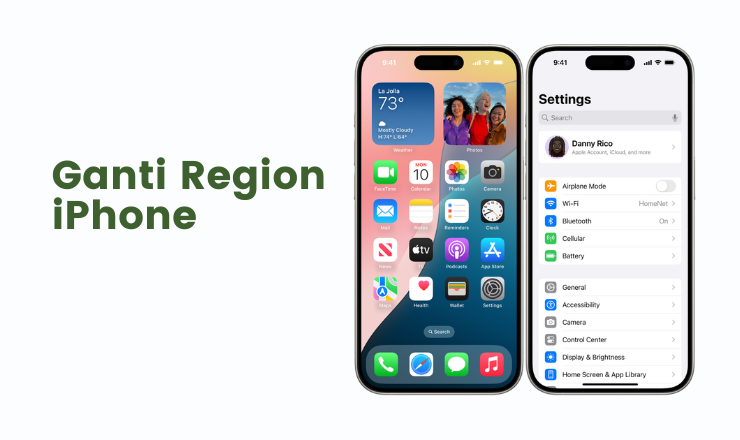
Apakah Anda pernah mengalami situasi di mana sebuah aplikasi atau layanan tidak tersedia di App Store Anda? Atau mungkin Anda ingin mengakses fitur tertentu yang hanya ada di region tertentu? Tenang saja, mengganti region iPhone adalah solusinya!
Meskipun terdengar teknis, mengganti region di iPhone sebenarnya sangat mudah dan hanya memerlukan beberapa langkah. Artikel ini akan memandu Anda secara rinci tentang bagaimana cara ganti region iPhone dengan paling mudah, sekaligus menjawab semua pertanyaan yang mungkin Anda miliki. Mari kita bahas, yuk!
Mengapa Harus Mengganti Region iPhone?
Sebelum masuk ke langkah-langkahnya, ada baiknya kita memahami alasan mengapa seseorang perlu mengganti region iPhone mereka. Berikut beberapa alasan umum:
- Akses Aplikasi atau Konten Eksklusif
Beberapa aplikasi atau game hanya tersedia di region tertentu. Contohnya, aplikasi perbankan di negara lain atau game populer yang belum dirilis secara global. - Mengubah Mata Uang pada App Store
Saat Anda pindah ke negara lain, mata uang yang ditampilkan di App Store mungkin berbeda. Mengganti region memungkinkan Anda melihat harga dalam mata uang lokal. - Mencoba Fitur atau Layanan Baru
Beberapa fitur eksklusif iPhone seperti Apple News atau Fitness+ hanya tersedia di region tertentu. Dengan mengganti region, Anda bisa mencoba fitur-fitur ini. - Perpindahan ke Luar Negeri
Jika Anda pindah ke negara lain, mengganti region iPhone adalah langkah penting untuk menyesuaikan dengan layanan lokal, termasuk metode pembayaran.
Hal yang Perlu Diperhatikan Sebelum Mengganti Region iPhone
Sebelum mulai mengganti region iPhone, ada beberapa hal yang perlu Anda perhatikan agar proses berjalan lancar:
- Gunakan Saldo Apple ID Anda
Jika Anda memiliki saldo di Apple ID, saldo tersebut harus dihabiskan terlebih dahulu sebelum mengganti region. Apple tidak mengizinkan perubahan region jika masih ada saldo yang tersisa. - Metode Pembayaran Baru
Pastikan Anda memiliki metode pembayaran yang sesuai dengan region baru. Misalnya, kartu kredit atau debit yang diterima di negara tersebut. - Berlangganan Aktif
Jika Anda memiliki langganan aktif seperti Apple Music, iCloud, atau aplikasi lainnya, Anda mungkin perlu membatalkan atau menyelesaikan langganan tersebut sebelum mengganti region. - Aplikasi Tertentu Mungkin Tidak Tersedia
Setelah mengganti region, beberapa aplikasi yang tersedia di region lama mungkin tidak bisa diakses lagi.
Cara Ganti Region iPhone dengan Paling Mudah
Berikut adalah langkah-langkah mudah untuk mengganti region iPhone Anda. Pastikan Anda mengikuti setiap langkah dengan cermat!
1. Mengganti Region Melalui Pengaturan iPhone
Ini adalah cara paling umum dan langsung untuk mengganti region. Berikut langkah-langkahnya:
- Buka Pengaturan (Settings):
Buka aplikasi Settings di iPhone Anda. - Pilih Nama Akun Anda:
Di bagian atas menu, klik nama akun Anda untuk masuk ke pengaturan Apple ID. - Masuk ke Media & Purchases:
Ketuk opsi Media & Purchases, lalu pilih View Account. Anda mungkin perlu memasukkan password Apple ID untuk melanjutkan. - Pilih Country/Region:
Di halaman akun, cari dan klik opsi Country/Region. - Pilih Change Country or Region:
Klik tombol Change Country or Region dan pilih negara yang Anda inginkan dari daftar. - Setujui Syarat dan Ketentuan:
Setelah memilih negara, Anda akan diminta untuk menyetujui syarat dan ketentuan. Klik Agree untuk melanjutkan. - Masukkan Metode Pembayaran:
Masukkan informasi metode pembayaran yang sesuai dengan region baru. Jika Anda tidak memiliki metode pembayaran yang valid, pilih opsi None (jika tersedia). - Konfirmasi:
Klik Done untuk menyimpan perubahan.
Setelah langkah ini selesai, region iPhone Anda akan berubah.
2. Mengganti Region Melalui App Store
Alternatif lain untuk mengganti region adalah melalui App Store. Berikut langkah-langkahnya:
- Buka App Store:
Buka aplikasi App Store di iPhone Anda. - Masuk ke Profil:
Klik ikon profil Anda di pojok kanan atas layar. - Pilih Country/Region:
Gulir ke bawah dan cari opsi Country/Region, lalu klik. - Ikuti Langkah Serupa:
Ikuti langkah-langkah seperti pada metode sebelumnya, mulai dari memilih negara hingga memasukkan metode pembayaran.
3. Restart iPhone untuk Memastikan Perubahan Tersimpan
Setelah mengganti region, sebaiknya restart iPhone Anda agar pengaturan baru diterapkan dengan sempurna.
Mengatasi Kendala Saat Mengganti Region iPhone
Kadang-kadang, proses mengganti region tidak berjalan mulus. Berikut adalah beberapa kendala umum dan cara mengatasinya:
- Tidak Dapat Mengganti Region karena Saldo Tersisa
- Habiskan saldo Anda di App Store dengan membeli aplikasi atau item lain.
- Jika saldo kecil dan tidak cukup untuk pembelian, hubungi Apple Support untuk membantu menyelesaikan masalah.
- Metode Pembayaran Tidak Valid
- Gunakan kartu kredit atau debit yang diterima di region baru.
- Jika Anda tidak memiliki metode pembayaran yang sesuai, coba gunakan layanan seperti kartu hadiah iTunes (iTunes Gift Card) yang sesuai dengan region tersebut.
- Aplikasi Tertentu Tidak Tersedia
- Gunakan region lama Anda untuk mengakses kembali aplikasi yang tidak tersedia di region baru.
- Pertimbangkan untuk menggunakan akun Apple ID terpisah untuk region yang berbeda.
Tips Memilih Region yang Tepat
Agar perubahan region memberikan manfaat maksimal, berikut beberapa tips dalam memilih region:
- Pilih Region Berdasarkan Kebutuhan Aplikasi:
Jika Anda membutuhkan aplikasi tertentu, cari tahu region mana yang menyediakan aplikasi tersebut. - Gunakan Region dengan Mata Uang Lokal:
Jika sering melakukan pembelian, pilih region yang mendukung mata uang lokal Anda untuk mempermudah transaksi. - Perhatikan Dukungan Fitur Eksklusif:
Jika ingin mencoba fitur seperti Apple News atau Apple Fitness+, pilih negara yang mendukung fitur tersebut (misalnya, Amerika Serikat).
Kesimpulan
Mengganti region iPhone adalah langkah sederhana yang dapat membuka akses ke aplikasi, fitur, atau layanan yang sebelumnya tidak tersedia. Dengan mengikuti langkah-langkah yang telah dijelaskan, Anda dapat mengganti region dengan cepat dan tanpa kendala.
Ingatlah untuk mempersiapkan saldo Apple ID Anda, memilih metode pembayaran yang valid, dan mempertimbangkan kebutuhan Anda sebelum mengganti region. Jika Anda mengalami kendala, tips di atas akan membantu Anda mengatasinya.
Jadi, tunggu apa lagi? Cobalah langkah-langkah ini dan nikmati pengalaman menggunakan iPhone yang lebih maksimal! Jangan lupa untuk membagikan artikel ini kepada teman-teman yang juga membutuhkan panduan mengganti region iPhone.