<script async src="https://pagead2.googlesyndication.com/pagead/js/adsbygoogle.js?client=ca-pub-7523707755858230"
crossorigin="anonymous"></script>
<!-- top -->
<ins class="adsbygoogle"
style="display:block"
data-ad-client="ca-pub-7523707755858230"
data-ad-slot="3714083211"
data-ad-format="auto"
data-full-width-responsive="true"></ins>
<script>
(adsbygoogle = window.adsbygoogle || []).push({});
</script>
10 Aplikasi Kompres PDF Online Gratis & Terbaik
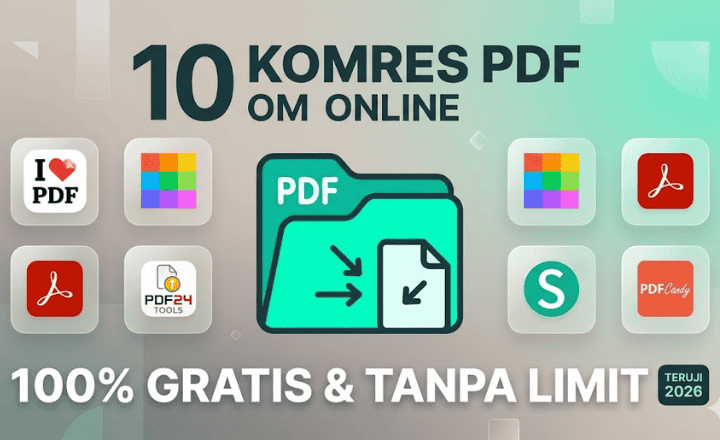
Pernahkah Kamu merasa panik karena file lamaran kerja atau dokumen proyek gagal terkirim lewat email karena ukurannya terlalu besar? Atau mungkin, portal pendaftaran CPNS dan LMS kampus tiba-tiba menolak file Kamu karena melebihi batas 2MB? Masalah file PDF yang “obesitas” memang sering menjadi penghambat produktivitas di era digital ini.
Kabar baiknya, Kamu tidak perlu menginstal software berat seperti Adobe Acrobat Pro yang mahal hanya untuk mengecilkan ukuran file. Saat ini, sudah tersedia berbagai aplikasi kompres PDF online gratis yang bisa Kamu akses langsung dari browser HP maupun laptop. Hanya dalam hitungan detik, file besar bisa ramping tanpa merusak kualitas tulisan.
Dalam artikel ini, kami telah menguji dan merangkum 10 aplikasi kompresi PDF terbaik di tahun 2026, lengkap dengan perbandingan fitur, batas gratis, hingga jaminan keamanannya. Mari kita bahas satu per satu.
Mengapa Kamu Perlu Mengompres PDF?
Sebelum masuk ke daftar aplikasinya, Kamu mungkin penasaran, bagaimana bisa sebuah file PDF mengecil ukurannya? Secara teknis, tool kompresi bekerja dengan cara mengoptimasi gambar di dalam dokumen, menghapus metadata yang tidak perlu, melakukan subsampling font, hingga menyatukan layer (flat layer).
Berikut adalah beberapa manfaat praktis mengompres PDF:
- Memenuhi Batas Unggah Platform
Sebagian besar sistem akademik, portal perusahaan, hingga Google Drive memiliki batasan ukuran file tertentu. - Mempercepat Pengiriman
File yang lebih kecil tentu lebih cepat dikirim via WhatsApp atau email dan lebih ringan saat di-download oleh penerima. - Menghemat Ruang Penyimpanan
Jika Kamu memiliki ribuan dokumen, mengompresnya bisa menghemat kapasitas harddisk atau cloud storage Kamu secara signifikan. - Efisiensi Kuota
Mengirim file kecil tentu lebih hemat data internet, terutama jika Kamu sedang menggunakan koneksi seluler.
Catatan Penting: Kompresi yang berkualitas tinggi akan tetap mempertahankan keterbacaan teks dan kejelasan visual gambar, meskipun ukuran total filenya berkurang drastis.
10 Aplikasi Kompres PDF Online Gratis & Terbaik
Berikut adalah ulasan mendalam hasil riset tim kami terhadap performa, stabilitas, dan keamanan masing-masing aplikasi kompres PDF di tahun 2026.
1 iLovePDF
iLovePDF bukan sekadar kompresor; ini adalah “Swiss Army Knife” bagi pengguna PDF. Platform asal Spanyol ini telah mendominasi pasar selama bertahun-tahun karena konsistensi kecepatannya.
- Analisis Teknis
iLovePDF menggunakan algoritma yang sangat efisien dalam mendeteksi gambar duplikat di dalam PDF dan menggantinya dengan referensi tunggal untuk menghemat ruang. - Batas Gratis
Kamu bisa memproses hingga 2 file sekaligus dalam satu tugas (batch processing) dengan ukuran maksimal per file mencapai 100MB. - Kelebihan
Integrasi mulus dengan Google Drive dan Dropbox. Kamu tidak perlu download file ke perangkat, cukup simpan kembali ke cloud. - Kekurangan
Versi gratis menampilkan iklan yang cukup banyak, meski tidak mengganggu navigasi utama. - Skenario Terbaik
Cocok untuk pelajar dan pekerja kantoran yang butuh proses cepat dan praktis tanpa pusing soal teknis.
2 Smallpdf
Smallpdf memposisikan diri sebagai tool premium. Antarmukanya sangat bersih, modern, dan memberikan pengalaman pengguna (UX) yang sangat nyaman di mata.
- Analisis Teknis
Di tahun 2026, Smallpdf telah mengintegrasikan AI untuk menganalisis dokumen. AI mereka mampu membedakan mana gambar yang butuh resolusi tinggi (seperti foto wajah) dan mana yang bisa dikompres lebih jauh (seperti latar belakang warna solid). - Batas Gratis
Sayangnya, limitnya cukup ketat. Kamu hanya mendapatkan 1-2 tugas per hari jika tidak berlangganan. - Kelebihan
Hasil kompresi seringkali menjadi yang terkecil namun tetap mempertahankan ketajaman teks (OCR friendly). - Kekurangan
Sangat membatasi pengguna gratis dan sering muncul pop-up ajakan berlangganan. - Skenario Terbaik
Gunakan jika Kamu hanya punya 1 dokumen sangat penting yang membutuhkan kualitas visual tertinggi.
3 Adobe Acrobat Online
Sebagai pencipta format PDF, Adobe tentu memiliki standar kompresi yang paling akurat. Menggunakan tool ini memberikan rasa aman karena kompatibilitas dokumen yang 100% terjamin.
- Analisis Teknis
Menggunakan engine yang sama dengan Adobe Acrobat Pro versi desktop. Tool ini sangat baik dalam menjaga layer dokumen dan skema warna CMYK untuk keperluan cetak. - Batas Gratis
Kamu wajib membuat akun Adobe (gratis) untuk mengunduh hasil kompresi. Ada kuota harian yang tidak dipublikasikan secara eksplisit, namun biasanya mencukupi untuk penggunaan personal. - Kelebihan
Keamanan level perusahaan (enterprise) dan hasil yang profesional. - Kekurangan
Tidak ada opsi pengaturan manual; Adobe yang menentukan seberapa besar kompresinya untukmu. - Skenario Terbaik
Sangat direkomendasikan untuk dokumen legal, kontrak bisnis, atau file yang akan dicetak secara profesional.
4.4 PDF2Go
PDF2Go adalah favorit para teknisi dan desainer yang ingin memegang kendali atas resolusi dokumen mereka.
- Analisis Teknis
Kamu bisa memilih pengaturan DPI (Dots Per Inch) secara spesifik, mulai dari 72 DPI (untuk web) hingga 300 DPI (untuk cetak). Kamu juga bisa mengubah gambar menjadi grayscale untuk penghematan ukuran maksimal. - Batas Gratis
Sangat murah hati dengan batas file hingga 100MB tanpa batas jumlah tugas yang ketat. - Kelebihan
Opsi kustomisasi yang sangat detail dibandingkan kompetitor lainnya. - Kekurangan
Tampilan dashboard terasa sedikit padat dan kurang minimalis. - Skenario Terbaik
Untuk desainer yang ingin mengecilkan portofolio tanpa kehilangan detail pada elemen grafis tertentu.
5 Sejda PDF
Jika Kamu khawatir tentang kerahasiaan dokumen, Sejda adalah pilihan yang paling transparan mengenai kebijakan data mereka.
- Analisis Teknis
Sejda menawarkan fitur “Auto-Discard”. File akan dihapus secara permanen dari server mereka dalam 2 jam tanpa pengecualian. - Batas Gratis
3 tugas per jam. Cukup adil untuk penggunaan moderat. - Kelebihan
Antarmuka yang sangat responsif di perangkat mobile/HP. - Kekurangan
Limit ukuran file maksimal 50MB dan 200 halaman untuk versi gratis. - Skenario Terbaik
Sangat cocok untuk mengompres laporan keuangan atau dokumen pribadi yang mengandung data sensitif.
6 PDF Candy
Dibuat oleh tim Icecream Apps, PDF Candy menawarkan lebih dari sekadar kompresi. Ini adalah platform satu-pintu untuk semua masalah PDF Kamu.
- Analisis Teknis
Memiliki algoritma kompresi yang cukup agresif. Seringkali mampu mengecilkan file hingga 70-80% dari ukuran asli. - Batas Gratis
Mengandalkan iklan untuk tetap gratis. Kamu bisa memproses banyak file, namun ada jeda waktu tunggu (queue) jika server sedang sibuk. - Kelebihan
Tidak memberikan watermark pada hasil akhirnya. - Kekurangan
Terlalu banyak navigasi tool lain yang terkadang membingungkan pengguna baru. - Skenario Terbaik
Cocok bagi Kamu yang ingin melakukan kompresi sekaligus konversi (misal: Kompres lalu jadikan JPG).
7 PDF24 Tools
Ini adalah tool yang paling unik karena mereka benar-benar memberikan semuanya secara gratis tanpa batasan yang menyebalkan.
- Analisis Teknis
PDF24 unik karena proses kompresinya bisa dilakukan secara local-side di browser menggunakan JavaScript, sehingga file tidak selalu harus diunggah ke cloud sepenuhnya (tergantung mode yang dipilih). - Batas Gratis (Unlimited)
Tidak ada batasan ukuran file, tidak ada batasan jumlah tugas. - Kelebihan
Benar-benar gratis 100%, tanpa registrasi, tanpa iklan yang mengganggu. - Kekurangan
UI (User Interface) sangat simpel, mungkin terasa kurang “keren” bagi sebagian orang. - Skenario Terbaik
Pilihan utama jika Kamu memiliki file raksasa (misal: 500MB+) atau ingin memproses ratusan file sekaligus.
8 AvePDF
AvePDF berasal dari pengembang yang fokus pada teknologi manajemen dokumen tingkat tinggi, sehingga hasil kompresinya sangat “bersih”.
- Analisis Teknis
Fokus pada Linearization (Fast Web View). Ini membuat PDF Kamu tidak hanya kecil, tapi sangat cepat terbuka saat diklik di browser tanpa harus download penuh dulu. - Batas Gratis
Maksimal 50MB per file. - Kelebihan
Secara otomatis menghapus metadata dan elemen tersembunyi yang menambah beban file. - Kekurangan
Nama brandnya belum sepopuler iLovePDF, sehingga komunitas bantuannya terbatas. - Skenario Terbaik
Gunakan jika Kamu ingin mengunggah dokumen ke website pribadi atau blog agar tidak memperlambat loading speed web Kamu.
9 LightPDF: Ringan, Cepat, dan AI-Ready
Sesuai namanya, platform ini sangat ringan dan tidak membebani kinerja browser Kamu.
- Analisis Teknis
Menggunakan teknologi cloud computing terbaru yang memastikan proses kompresi selesai dalam hitungan detik bahkan untuk koneksi internet yang pas-pasan. - Batas Gratis
Sekitar 2-3 tugas per hari. - Kelebihan
Tampilan sangat bersih, hampir tidak ada iklan pop-up yang mengganggu. - Kekurangan
Fitur-fitur canggih seperti OCR hanya tersedia di versi berbayar. - Skenario Terbaik
Cocok untuk pengguna HP yang butuh solusi instan saat sedang di perjalanan.
10 SodaPDF Online: Pengalaman Desktop di Browser
SodaPDF memberikan sensasi menggunakan aplikasi Windows/Mac langsung dari tab browser Kamu.
- Analisis Teknis
Sistem kompresinya sangat baik dalam menangani file PDF yang memiliki banyak lampiran (attachments) di dalamnya. - Batas Gratis
Batas ukuran file 30MB, salah satu yang terkecil di daftar ini. - Kelebihan
Kamu bisa melihat struktur file sebelum dikompres. - Kekurangan
Cukup banyak iklan dan promosi untuk membeli lisensi penuh. - Skenario Terbaik
Jika Kamu butuh sedikit melakukan pengeditan teks atau gambar pada PDF tepat sebelum dikompres.
Kriteria Memilih Aplikasi Kompres PDF Online Terbaik
Tidak semua situs kompresi diciptakan sama. Agar Kamu tidak terjebak dengan situs yang justru merusak file atau mencuri data, pastikan tool yang Kamu pilih memenuhi kriteria berikut:
- Benar-benar Gratis
Minimal menyediakan versi freemium tanpa watermark yang mengganggu estetika dokumen. - Batas Ukuran Fleksibel
Mampu menangani file setidaknya di atas 50MB dalam sekali proses. - Opsi Tingkat Kompresi
Memiliki pilihan seperti Low, Recommended, atau Extreme Compression agar Kamu bisa mengatur keseimbangan antara ukuran dan kualitas. - Keamanan & Privasi
Menggunakan protokol HTTPS dan memiliki kebijakan auto-delete (menghapus file dari server mereka dalam hitungan jam). - Responsif di Mobile
Mudah digunakan melalui smartphone tanpa harus pindah ke mode desktop.
Cara Mengompres PDF Online
Bingung harus mulai dari mana? Tenang, hampir semua tool di atas memiliki cara kerja yang serupa. Ikuti langkah praktis berikut ini:
- Akses Situs: Buka salah satu tool pilihan Kamu (misal: iLovePDF).
- Pilih Menu: Klik tombol bertuliskan “Compress PDF” atau “Kompres PDF”.
- Unggah File: Klik tombol pilih file, atau cukup tarik (drag & drop) file dari folder komputer ke area yang disediakan.
- Atur Level: Pilih tingkat kompresi. Gunakan Recommended untuk hasil aman, atau Extreme jika Kamu butuh file yang sangat kecil.
- Proses & Unduh: Klik tombol “Compress”, tunggu beberapa detik, lalu klik Download untuk menyimpan hasilnya.
Tips Mendapatkan Hasil Optimal & Aman
Mengompres file memang mudah, tapi ada beberapa hal yang perlu Kamu perhatikan agar hasilnya tidak mengecewakan:
- Selalu Cek Pratinjau
Pastikan teks masih terbaca jelas dan foto tidak pecah (blur), terutama untuk portofolio desain. - Pilih Mode Medium
Mode ini adalah “titik manis” di mana ukuran berkurang banyak tanpa mengorbankan kualitas secara drastis. - Hindari Data Sangat Sensitif
Jika Kamu mengompres file berisi nomor rekening, password, atau KTP, lebih baik gunakan tool offline atau PDF24 yang memproses file secara lokal di komputermu tanpa mengunggahnya ke server. - Hapus Riwayat
Jika situs menyediakan tombol “Delete file now” setelah unduhan selesai, klik tombol tersebut untuk memastikan file Kamu benar-benar hilang dari server mereka.
FAQ (Pertanyaan Umum)
Apakah kompres PDF online aman untuk dokumen rahasia?
Sebagian besar tool besar seperti Adobe dan Sejda aman karena menggunakan enkripsi. Namun, untuk dokumen sangat rahasia (seperti data perbankan), disarankan menggunakan aplikasi offline atau tool yang mendukung pemrosesan lokal seperti PDF24.
Apakah benar-benar gratis atau ada biaya tersembunyi?
Semua tool di atas memiliki versi gratis. Biaya biasanya hanya muncul jika Kamu ingin memproses ratusan file sekaligus atau butuh fitur edit PDF yang sangat canggih.
Berapa ukuran maksimal file yang bisa dikompres gratis?
Rata-rata berkisar antara 30MB hingga 100MB per file. Jika file Kamu lebih besar dari itu, PDF24 adalah pilihan terbaik karena tidak memberikan batasan ukuran.
Apakah kualitas gambar akan hancur setelah dikompres?
Tergantung level yang dipilih. Jika memilih Extreme Compression, gambar mungkin sedikit buram. Namun, pada mode Recommended, kualitas biasanya tetap terjaga dan sangat layak untuk dokumen profesional.
Bisa mengompres banyak file sekaligus (batch)?
Ya, tool seperti iLovePDF dan PDF Candy mendukung kompresi batch, namun biasanya ada batas jumlah file (misalnya maksimal 5-10 file) untuk pengguna gratis.
Mana Aplikasi Kompress PDF Gratis yang Kamu Suka?
Kompres PDF online adalah solusi paling praktis di masa kini untuk mengatasi kendala ukuran file yang besar. Jika Kamu butuh yang paling cepat dan mudah, iLovePDF atau Smallpdf bisa jadi pilihan utama. Namun, jika Kamu memiliki banyak file dan mengutamakan privasi tanpa batas, PDF24 Tools adalah juaranya.
Gunakanlah tool ini dengan bijak, dan selalu perhatikan keamanan dokumen sensitif Kamu. Sekarang, tidak ada lagi alasan gagal upload file gara-gara ukurannya kegemukan, kan?
Coba salah satu tool di atas sekarang, lalu bagikan pengalaman Kamu di kolom komentar! Simpan juga artikel ini untuk referensi cepat di masa mendatang.