<script async src="https://pagead2.googlesyndication.com/pagead/js/adsbygoogle.js?client=ca-pub-7523707755858230"
crossorigin="anonymous"></script>
<!-- top -->
<ins class="adsbygoogle"
style="display:block"
data-ad-client="ca-pub-7523707755858230"
data-ad-slot="3714083211"
data-ad-format="auto"
data-full-width-responsive="true"></ins>
<script>
(adsbygoogle = window.adsbygoogle || []).push({});
</script>
Download GCam Oppo A16 + Config
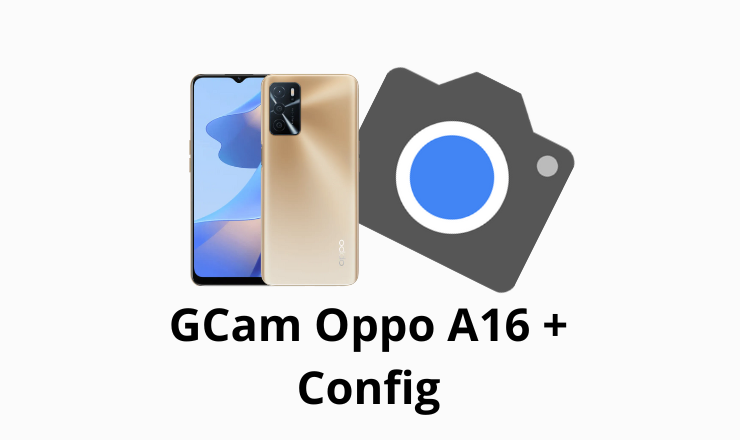
Kamu punya HP Oppo A16 dengan kamera yang hasilnya kurang memuaskan? tenang, kamu tidak sendirian. Salah satu tim penulis makinpinter.com punya HP ini dan bisa kok memaksimalkan hasil kamera menjadi lebih bagus.
Yang bisa kamu gunakan untuk memaksimalkan kamera bawaan Oppo A16 adalah dengan menginstall aplikasi GCam Oppo A16 versi terbaru. Sebenarnya aplikasi kamera bawaan cukup bagus kok ketika mengambil foto disiang hari, tetapi untuk memaksimalkan hasil kamera tentu membutuhkan yang namanya aplikasi GCam HP Oppo A16 ini salah satu solusinya.
Fitur GCam Oppo A16 Paling Populer Digunakan
Ok, untuk menyakinkan kamu supaya mau mencoba menggunakan GCam Oppo A16 untuk memaksimalkan kualitas kamera, kenalin nih beberapa fitur unggulan dari Google Camera ini:
1. Portrait
Fitur Potrait dapat mengambil foto dengan latar belakang bokeh (buram). Selain itu juga tersedia berbagai pilihan untuk mengatur tingkat keburamannya.
2. Photobooth
Photobooth merupakan fitur yang memberikan kemampuan pada kamera untuk menangkap moment mimik wajah pada foto baik dalam kondisi tersenyum, tertawa dan ekspresi lainnya.
3. HDR+
Fitur lainnya adalah HDR+, dimana fitur ini mampu mengurangi noice berlebihan pada foto yang dihasilkan. Selain itu juga mampu memperbaiki warna pada foto agar terlihat alami dan tajam.
4. Astrophotography
Adanya fitur astrophotography ini akan menghasilkan kualitas foto yang tinggi ketika memotret langit atau sekitarnya pada malam hari. Foto yang dihasilkan akan tetap bagus walaupun dalam kondisi minim cahaya.
5. Portrait
Fitur Potrait dapat mengambil foto dengan latar belakang bokeh (buram). Selain itu juga tersedia berbagai pilihan untuk mengatur tingkat keburamannya.
Gimana, apakah sudah mulai tertarik? Seandainya iya, dibawah ini sudah ada link download Google Camera (GCam) Oppo A16 buat kamu.
Download GCam Oppo A16 Disini
Disini ada beberapa versi dari beberapa pengembang yang berhasil melakukan modifikasi pada aplikasi Google Camera. Silahkan download apk GCam Oppo A16 ini dan pilih mana yang cocok menurut kamu.
Download Config GCam Oppo
Seumpama kamu bingung cara setting atau konfigurasi aplikasi GCam ini dan ingin menggunakan config yang sudah disediakan pengembang aplikasi GCam Oppo A16, kamu bisa kok mendownloadnya dibawah. Kamu bisa download berdasarkan jenis aplikasi GCam yang kamu gunakan.
| Pengembang | Config |
|---|---|
| BSG | Config Gcam 8.1 |
| Nikita | Config Gcam 8.2 |
| Greatness | Config Gcam 2.5 |
Cara Install Google Camera di Oppo
Dikarenakan aplikasi Google Camera ini merupakan hasil modifikasi maka aplikasi kamera buatan Google ini tidak tersedia di Google PlayStore. Sehingga kamu wajib mendownload melalui link download diatas yang sudah disediakan.
Setelah berhasil mendownload file GCam untuk Oppo A16 terbaru, silahkan ikuti langkah dibawah ini untuk melakukan proses instalasinya:
- Buka aplikasi File manager.
- Kemudian cari file apk GCam yang sudah kamu download di folder Unduhan (Downloads).
- Apabila sudah ditemukan, tap dua kali pada apk tersebut untuk memulai proses instalasi.
- Jika kamu pertama kali melakukan proses instalasi aplikasi diluar Google PlayStore akan ada muncul notifikasi untuk mengaktifkan pilihan Sumber tidak dikenal.
- Tunggu proses instalasi Google Camera Oppo A16 berhasil.
Sampai disini kamu sudah berhasil mengikut langkah-langkah yang sudah kami susun sebaik mungkin. Selanjutnya kamu bisa menlakukan uji coba menggunakan aplikasi GCam Oppo A16 yang kamu miliki.
Cara Memasang Config GCam Oppo A16
Jika kamu menginginkan configurasi yang sudah disediakan oleh pengembang, kamu bisa mengikuti langkah-langkah dibawah ini. Tetapi jika kamu lebih menyukai konfigurasi sendiri, bagian ini bisa kamu lewati saja.
- Buka aplikasi File Manager.
- Selanjutnya cari folder GCam, apabila tidak ada kamu bisa menambahkannya dengan membuat folder baru dengan nama GCam.
- Buka folder GCam tersebut dan buat lagi folder dengan nama config8.
- Tempatkan file config yang sudah di download sebelumnya pada folder config8 ini.
- Buka aplikasi Google Camera dan tap dua kali pada area kosong.
- Ketika muncul pop up, silahkan pilih file config yang sudah kamu download dan simpan pada folder config8 lalu klik restore.
- Aplikasi GCam akan restart secara otomatis dan kamu sudah bisa menggunakan GCam dengan konfig yang sudah kamu gunakan.